
Giảm giá!



KẾ HOẠCH NĂM MẦM NON
Giá gốc là: 199.000 ₫.139.000 ₫Giá hiện tại là: 139.000 ₫.
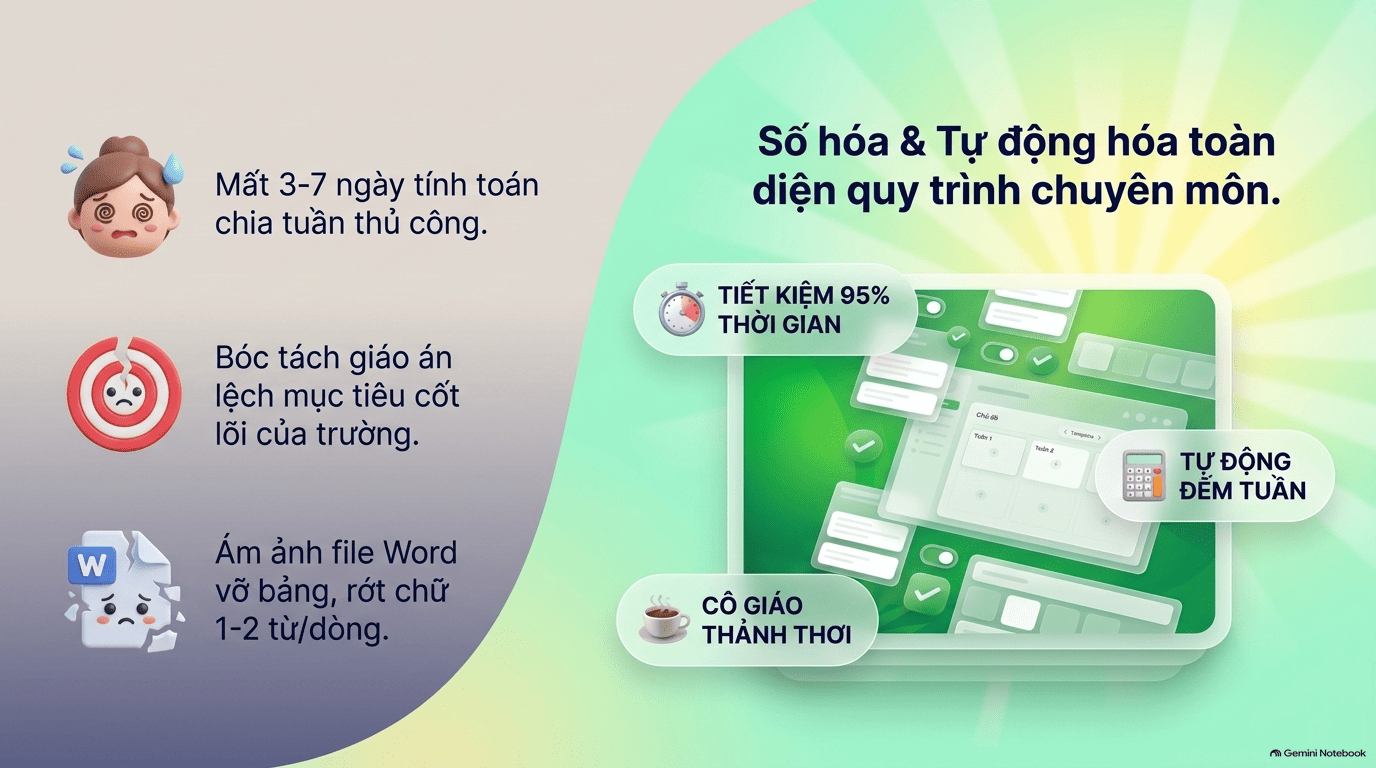
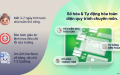
Trợ Lý Soạn Giáo Án bằng AI dành riêng cho giáo viên. Tạo giáo án chuẩn sư phạm, cá nhân hóa theo chủ đề và lứa tuổi chỉ với vài cú click.
Mô tả
PHẦN MỀM KẾ HOẠCH NĂM & BÓC TÁCH GIÁO ÁN MẦM NON AI (AI PRO)
Chào các cô giáo và các thầy cô cán bộ quản lý mầm non! Dưới đây là tài liệu hướng dẫn từng bước (Step-by-Step) cách sử dụng phần mềm Kế Hoạch Năm Mầm Non AI để khởi tạo kế hoạch năm học, quản lý phân phối chủ đề và bóc tách giáo án tuần/chủ đề đạt chuẩn Bộ GD&ĐT một cách nhanh chóng, chính xác và đẹp mắt nhất.
🔑 BƯỚC CHUẨN BỊ ĐẦU TIÊN: CÀI ĐẶT API KEY GEMINI
Để sử dụng tính năng quét file Word của trường và bóc tách kế hoạch bằng AI, cô cần chuẩn bị mã API Key cá nhân:
- Nhìn lên góc trên bên phải thanh Menu, cô bấm vào nút
API Key. - Dán mã Gemini API Key của cô vào ô nhập liệu.
- Bấm
Lưu Khóa API. Khi đèn trạng thái chuyển sang màu xanh lá, cô đã sẵn sàng sử dụng mọi tính năng AI của phần mềm.
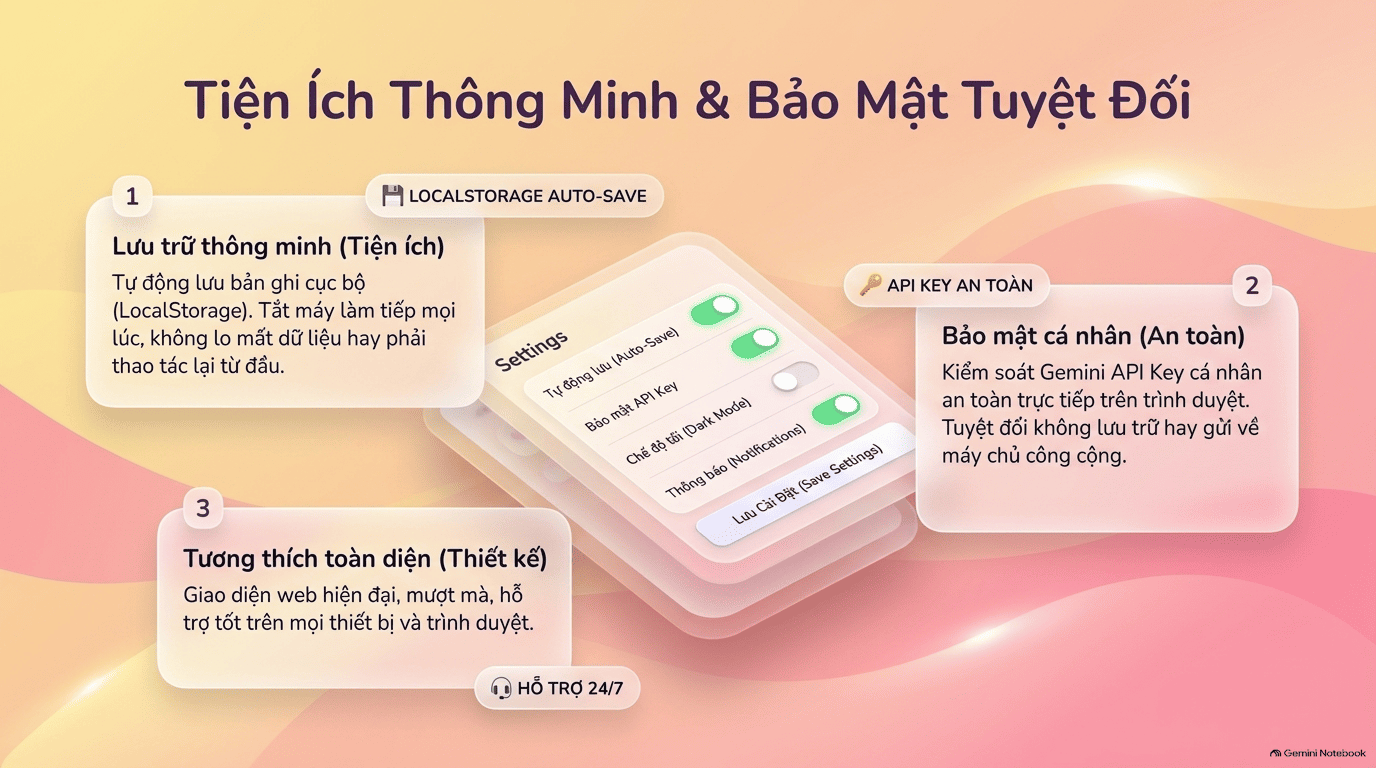
(Lưu ý: Mã API Key được lưu an toàn trực tiếp trên trình duyệt máy của cô, không gửi về bất kỳ máy chủ nào khác).
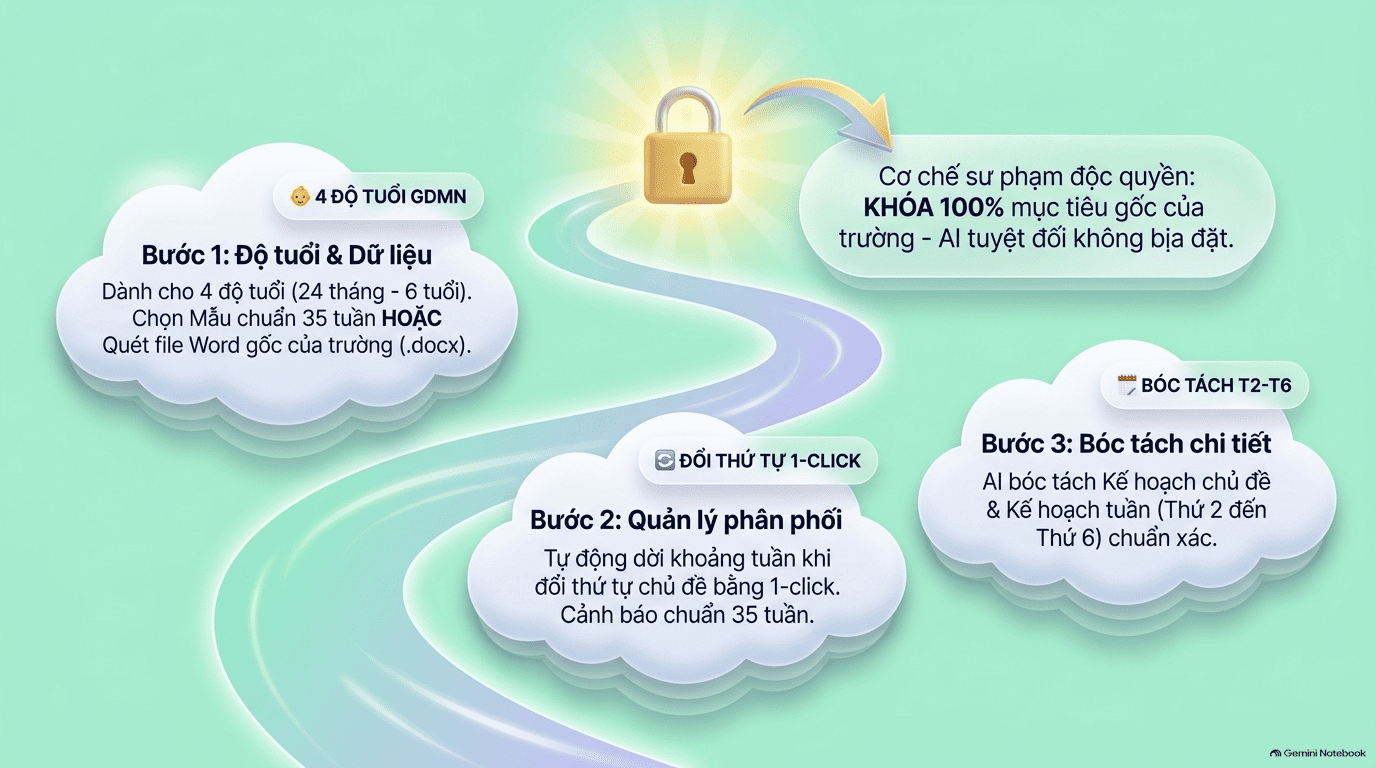
📍 BƯỚC 1: THIẾT LẬP THÔNG TIN LỚP & CHỌN NGUỒN KẾ HOẠCH NĂM
Truy cập phần mềm tại: http://localhost:3000/ke-hoach-nam/
1.1. Điền Thông Tin Lớp Học:
- Chọn Độ tuổi phụ trách: Bấm chọn 1 trong 4 độ tuổi tương ứng với lớp mình:
- Nhà trẻ (24 – 36 tháng)
- Mẫu giáo Bé (3 – 4 tuổi)
- Mẫu giáo Nhỡ (4 – 5 tuổi)
- Mẫu giáo Lớn (5 – 6 tuổi)
- Nhập thông tin trường lớp:
- Trường mầm non: Nhập tên trường của cô (ví dụ: Trường Mầm Non Hoa Sen).
- Tên lớp: Nhập tên lớp (ví dụ: Lớp Mẫu giáo Nhỡ B1).
- Năm học: Nhập năm học thực hiện (ví dụ: 2024 – 2025). (Mẹo: Cô có thể để trống nếu chưa muốn điền, hệ thống sẽ tự động sử dụng tên mặc định).
1.2. Chọn Nguồn Kế Hoạch Năm (Chọn 1 Trong 2 Cách):
👉 CÁCH 1: SỬ DỤNG KẾ HOẠCH MẪU CHUẨN (KHUYÊN DÙNG – CỰC NHANH)
- Nếu cô muốn có ngay một bộ khung kế hoạch 35 tuần chuẩn mực theo chương trình của Bộ GD&ĐT:
- Cô chỉ cần bấm vào nút xanh:
Sử Dụng Kế Hoạch Chuẩn →. - Hệ thống sẽ nạp tức thì bộ khung 9 – 10 chủ đề đã được phân chia số tuần, ngày tháng và mục tiêu chuẩn đét sang Bước 2.
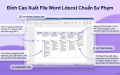
👉 CÁCH 2: TẢI FILE WORD KẾ HOẠCH NĂM CỦA TRƯỜNG (.DOCX)
- Nếu trường của cô đã có sẵn file Kế hoạch năm riêng dạng Word (.docx):
- Cô bấm vào khung
Chọn file Word (.docx)và chọn file từ máy tính của mình. - Sau khi chọn file xong, bấm nút:
Quét & Trích Xuất File →. - AI sẽ tự động đọc cấu trúc bảng biểu trong file, nhận diện từng chủ đề lớn, số tuần, các chủ đề nhánh và trích xuất đúng danh sách mã mục tiêu giáo dục của trường cô.
📍 BƯỚC 2: QUẢN LÝ & TINH CHỈNH PHÂN PHỐI CHỦ ĐỀ CẢ NĂM
Tại màn hình Bước 2, cô sẽ thấy toàn bộ ma trận kế hoạch năm của độ tuổi đã chọn:
2.1. Kiểm Tra Chuẩn 35 Tuần Thực Học:
- Nhìn lên góc trên, cô sẽ thấy thẻ thông báo tổng số tuần.
- Nếu đạt 35 tuần, hệ thống sẽ hiện tích xanh
Đạt chuẩn 35 tuần. - Nếu bị lệch (ví dụ 34 hoặc 36 tuần), hệ thống sẽ báo màu vàng cam để cô biết đường tinh chỉnh lại số tuần của các chủ đề cho vừa vặn.
2.2. Các Thao Tác Biên Tập Chủ Đề:
- Chỉnh sửa chi tiết một chủ đề: Bấm nút chiếc bút
Sửaở dòng chủ đề đó. Một bảng pop-up sẽ hiện ra cho phép cô sửa: Tên chủ đề, Số tuần, Khoảng ngày, Danh sách chủ đề nhánh, Danh sách mã mục tiêu gốc. Sửa xong bấmLưu Thay Đổi. - Đổi thứ tự chủ đề (Tính năng siêu tiện lợi):
- Nếu cô muốn dời một chủ đề lên trước hoặc xuống sau, chỉ cần bấm nút mũi tên
▲ Lênhoặc▼ Xuống. - Hệ thống sẽ tự động tính toán lại số thứ tự (STT) và tự động dời lại khoảng tuần thực hiện (ví dụ: Tuần 1 – Tuần 4 chuyển tuần tự sang Tuần 5 – Tuần 8) mà cô không cần phải tính toán lại lịch bằng tay!
- Nếu cô muốn dời một chủ đề lên trước hoặc xuống sau, chỉ cần bấm nút mũi tên
- Thêm chủ đề mới: Bấm nút
+ Thêm Chủ Đề Mớiở góc trên bảng để bổ sung các chủ đề đặc thù của địa phương. - Xóa chủ đề: Bấm biểu tượng thùng rác
Xóanếu chủ đề đó không áp dụng.
2.3. Xuất File Word Bảng Phân Phối Cả Năm:
- Khi đã hài lòng với bảng phân phối, cô bấm nút
Xuất File Word(màu xanh lá) ở thanh trên cùng. - File Word tải về sẽ được trình bày ở khổ giấy A4 Ngang (Landscape) với bảng biểu viền xanh ngọc cực đẹp, đúng thể thức văn bản hành chính để cô in ra kẹp vào hồ sơ chuyên môn hoặc nộp Ban giám hiệu phê duyệt.
📍 BƯỚC 3: BÓC TÁCH KẾ HOẠCH CHỦ ĐỀ & KẾ HOẠCH TUẦN CHI TIẾT
Sau khi hoàn thiện Bước 2, cô bấm nút Tiếp tục sang bóc tách kế hoạch → (hoặc bấm số 3 trên thanh Menu).
3.1. Thiết Lập Tùy Chọn Bóc Tách:
Ở cột bên trái màn hình:
- Chọn chủ đề: Chọn chủ đề lớn cô muốn soạn bài (ví dụ: Chủ đề 2: BẢN THÂN).
- Chọn loại kế hoạch:
- Kế hoạch chủ đề: Soạn giáo án bao quát cho toàn bộ các tuần của chủ đề lớn (Mục tiêu 5 lĩnh vực, Mạng nội dung, Mạng hoạt động, Chuẩn bị).
- Kế hoạch tuần: Soạn thời khóa biểu chi tiết từ Thứ Hai đến Thứ Sáu cho từng tuần nhánh cụ thể.
- Nếu chọn Kế hoạch tuần: Cô chọn tiếp tuần nhánh cần soạn (ví dụ: Tuần 1: Tôi là ai? hoặc Tuần 2: Cơ thể của tôi).
- Yêu cầu bổ sung (tùy chọn): Cô có thể gõ thêm chỉ đạo riêng của trường cô (ví dụ: “Lồng ghép giáo dục kỹ năng tự phục vụ, ngày thứ 4 cho trẻ làm quen với chữ cái o, ô, ơ”).
- Bấm nút:
Bắt Đầu Bóc Tách Kế Hoạch.
3.2. Trải Nghiệm Kết Quả & Chỉnh Sửa Trực Tiếp:
Sau vài giây, AI sẽ sinh ra kế hoạch hoàn chỉnh bám sát 100% mục tiêu gốc của trường:
- Xem trước (Preview): Bảng biểu hiển thị rõ ràng, chia cột Thứ 2 đến Thứ 6 đẹp mắt.
- Chỉnh sửa trực tiếp: Cô có thể bấm nút
Chỉnh sửađể chuyển sang chế độ soạn thảo văn bản, tự do sửa tên bài thơ, câu chuyện, bài hát theo đồ dùng thực tế có ở lớp mình. - Sao chép: Bấm nút
Sao chépđể dán nhanh nội dung vào Zalo, Word hoặc phần mềm khác.
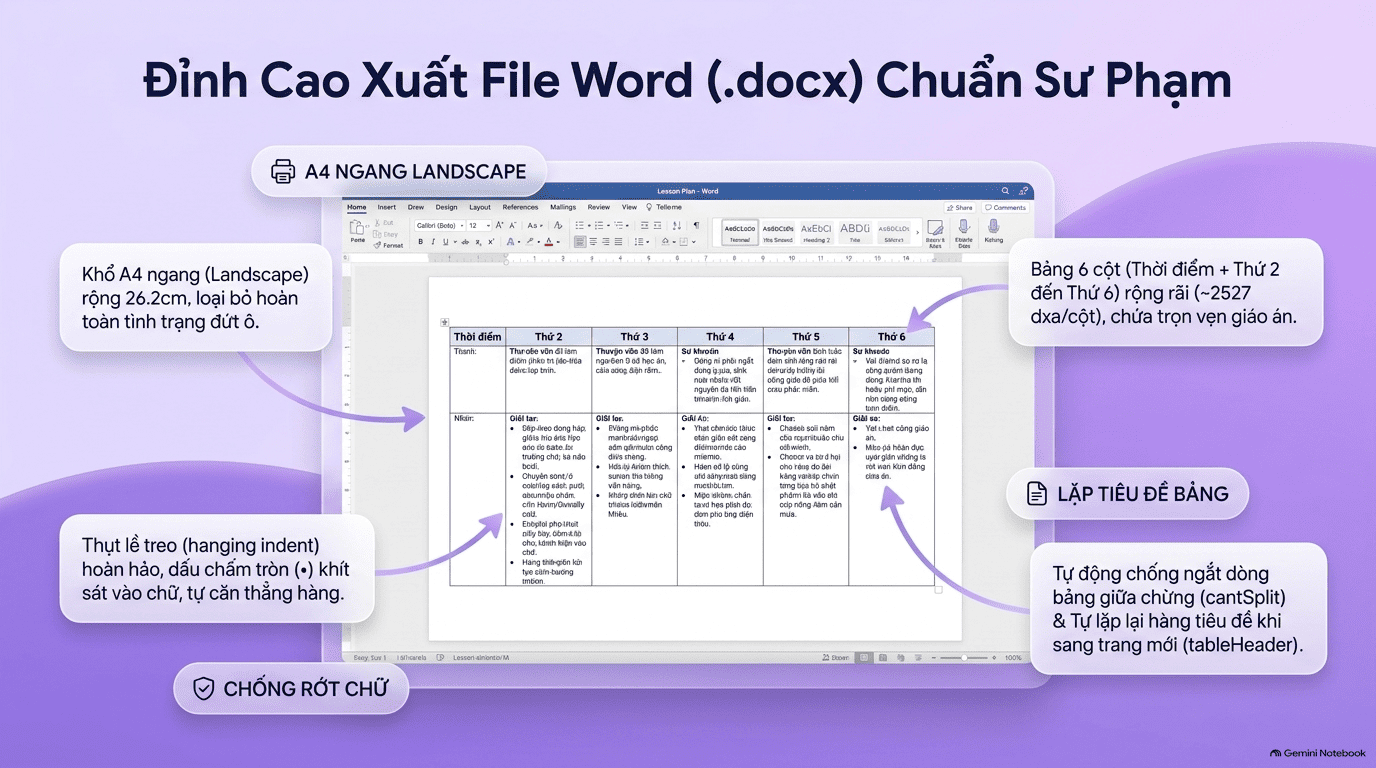
3.3. Xuất File Word Kế Hoạch Tuần Chuẩn GDMN:
- Bấm nút:
Xuất File Word (.docx). - Đặc điểm file Word tải về:
- Tự động ở khổ giấy A4 Ngang (Landscape) rộng 26.2 cm, các cột Thứ Hai đến Thứ Sáu rộng rãi, không bị rớt chữ 1-2 từ/dòng.
- Cột
Thời điểmgọn gàng, chia rõ từng khung giờ trong ngày: Đón trẻ Thể dục sáng Hoạt động học Hoạt động góc Hoạt động ngoài trời Ăn ngủ Hoạt động chiều Trả trẻ. - Dấu chấm tròn
•khít sát vào chữ, chữ xuống dòng tự căn thẳng hàng đều tăm tắp. - Tự động lặp lại hàng tiêu đề các thứ nếu bảng dài sang trang tiếp theo, không bị đứt ngang hoạt động.
- Chỉ có duy nhất 1 khối tiêu đề trang trọng ở đầu trang, sẵn sàng in ra sử dụng ngay.
💾 TÍNH NĂNG TIỆN ÍCH: LÀM TIẾP BẢN KẾ HOẠCH ĐÃ LƯU
- Khi cô soạn kế hoạch, hệ thống sẽ tự động lưu bản ghi vào máy tính của cô.
- Lần sau khi vào lại Bước 1:
- Cô bấm vào thanh
📁 Kế hoạch đã lưu gần đây (X bản). - Danh sách các kế hoạch cũ của cô sẽ hiện ra. Cô chỉ cần bấm nút
Làm tiếp →là toàn bộ dữ liệu của lớp đó sẽ được mở lại ngay lập tức, không cần phải quét file hay nhập lại từ đầu. - Cô cũng có thể bấm biểu tượng thùng rác để xóa bớt các bản nháp cũ khi không còn dùng đến.
- Cô bấm vào thanh
💡 MỘT SỐ MẸO SỬ DỤNG HIỆU QUẢ
- Khi file Word tải lên báo lỗi: Kiểm tra xem file có đuôi
.docxkhông (nếu là file.doccũ đời 2003, cô hãy mở file trên Word rồi chọn Save As sang định dạng.docx). - Kiểm tra API Key: Nếu máy báo lỗi 401 hoặc unauthenticated, cô bấm vào nút
API Keyở góc phải trên cùng để nhập lại mã key mới còn hạn mức. - Thứ tự thực hiện khuyến nghị:
- Đầu năm học: Tạo và xuất bảng phân phối cả năm tại Bước 2.
- Hàng tháng: Bóc tách Kế hoạch chủ đề tại Bước 3.
- Hàng tuần: Chọn tuần nhánh tương ứng tại Bước 3 để xuất thời khóa biểu tuần Thứ 2 – Thứ 6.
Sản phẩm tương tự
-
Trợ Lý Soạn Giáo Án bằng AI dành riêng cho giáo viên. Tạo giáo án chuẩn sư phạm, cá nhân hóa theo chủ đề và lứa tuổi chỉ với vài cú click.
249.000 ₫ -
Trợ Lý Soạn Giáo Án bằng AI dành riêng cho giáo viên. Tạo giáo án chuẩn sư phạm, cá nhân hóa theo chủ đề và lứa tuổi chỉ với vài cú click.
Khoảng giá: từ 159.000 ₫ đến 199.000 ₫Sản phẩm này có nhiều biến thể. Các tùy chọn có thể được chọn trên trang sản phẩm -
Biến văn bản thành Giọng đọc AI Truyền Cảm & Tự Nhiên như MC Chuyên Nghiệp — Lồng tiếng Bài giảng E-Learning, Kể chuyện thiếu nhi & Video giáo dục đỉnh cao trong 5 giây!
Giá gốc là: 99.000 ₫.69.000 ₫Giá hiện tại là: 69.000 ₫. -
Trợ lý Sáng kiến Kinh nghiệm Đạt Chuẩn Hội đồng — Từ Ý tưởng đột phá đến Báo cáo hoàn chỉnh 30-50 trang, tự tin xét duyệt Chiến sĩ thi đua mọi cấp!
159.000 ₫Sản phẩm này có nhiều biến thể. Các tùy chọn có thể được chọn trên trang sản phẩm




Đánh giá
Chưa có đánh giá nào.